

【無料】【Terrors of Nowhere】速度表示ギミック 2種
- ダウンロード商品画像1枚目のやつ¥ 0無料ダウンロードSpeedMeter_HUD.zip(779 KB)SpeedMeter_HUD.zip
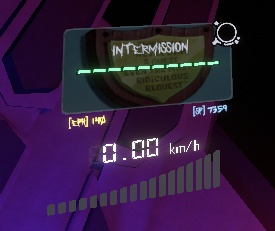
- ダウンロード商品画像4枚目のやつ¥ 0無料ダウンロードSpeedMeter_HUD_Variation.zip(50.9 KB)SpeedMeter_HUD_Variation.zip
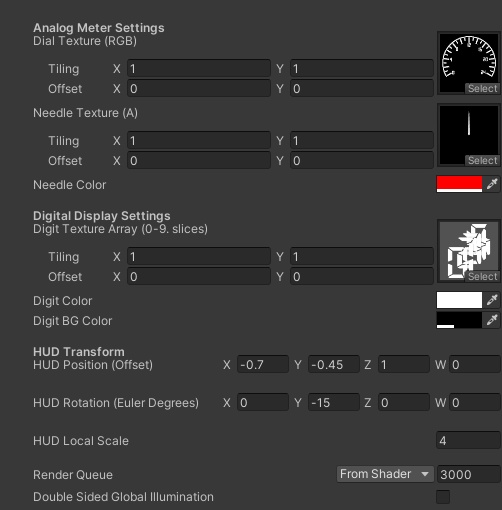
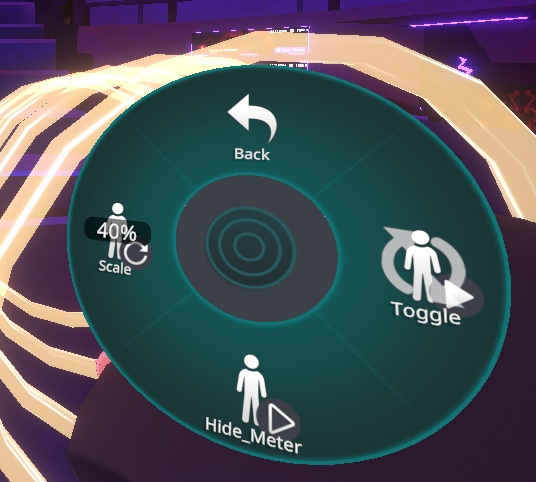
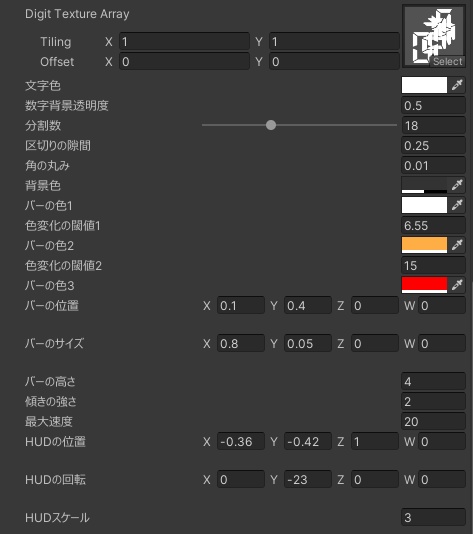
ToNなどで使える速度表示ギミックです。 ToN以外でも使えます。 VR環境では検証していないのでわかりません。 ・必須 Modular Avatar ・使い方 アバター直下にSpeed_meter.prefabを配置 ・位置調整とか Speed_meter配下のCubeのマテリアル設定を変更することで色や位置を調整できます。 ・Needle Color -針の色を変えます ・Digit Color -デジタル表示の色を変えます ・Digit BG Color -デジタル表示の背景色を変更します ・HUD TransForm 表示位置の調整をします。 ・HUD Position -HUDの位置を調整します。 ・HUD Rotation -表示角度を調整します ・HUD Local Scale -サイズを調整します。メニューからでも調整できるので変更不要です。 ・ラジアルメニューの使い方 ・Toggle -表示を切り替えます ・Hide_Meter -アナログメーターを非表示にします ・Scale -サイズを調整します。 2025/04/24 -別バージョンを追加しました。
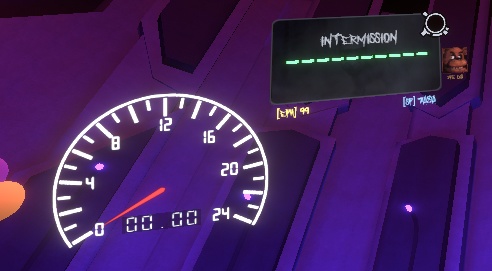


ToNなどで使える速度表示ギミックです。
ToN以外でも使えます。
VR環境では検証していないのでわかりません。
・必須
Modular Avatar
・使い方
アバター直下にSpeed_meter.prefabを配置
・位置調整とか
Speed_meter配下のCubeのマテリアル設定を変更することで色や位置を調整できます。
・Needle Color
-針の色を変えます
・Digit Color
-デジタル表示の色を変えます
・Digit BG Color
-デジタル表示の背景色を変更します
・HUD TransForm
表示位置の調整をします。
・HUD Position
-HUDの位置を調整します。
・HUD Rotation
-表示角度を調整します
・HUD Local Scale
-サイズを調整します。メニューからでも調整できるので変更不要です。
・ラジアルメニューの使い方
・Toggle
-表示を切り替えます
・Hide_Meter
-アナログメーターを非表示にします
・Scale
-サイズを調整します。
2025/04/24
-別バージョンを追加しました。